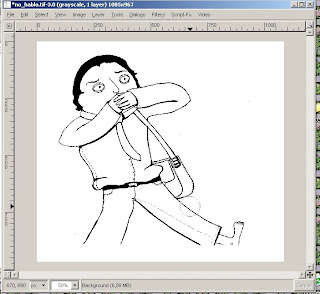
Zorrito - ¿Qué onda?

Etiquetas:

Extraño terremotos


Me dirigo a la pega,
a reunir el dinero.

Voy con esta chaqueta,
artilugio de esclavos.

Yo recuerdo a la iglesia,
cuando el cura exhortaba,
en la fe y labor,
pero el véspero fatal
como látigo cayó,
sobre espaldas arquedas,
lacerando el pellejo
de estos cristos vencidos.

Con palabras robadas,
a una horda de infames,
saqueadores, violadores,
ordenamos palabras
sobre quipus deshechos.

Un gargajo inocuo
arrojó nuestra boca,
y ya no pudo el grito
remontarse en el cielo.

Sosegadas las mentes
por la pantalla imbecil,
nos quedó solamente
una inútil decadencia
de poemas gastados.

FINIS

Etiquetas:

Cadáver exquisito


El cadáver exquisito (también llamado "exquisite corpse" o "rotating corpse") es un juego colaborativo, donde un grupo de imágenes o palabras, realizadas por diferentes colaboradores, se unen para conformar un todo aleatorio.

Más cadáveres exquisitos

Etiquetas:

Lo tengo en la punta de la lengua...


---
El medio enredito lingüístico...

Etiquetas:

Zorrito - El saludo disglósico o Kimmapudunguy ta ngürü

No me deje con el saludo estirado. Ilustración de Disglosia mapudungun español---
Pichikimmapudunguy ta ngüru. Eymi kay?

Etiquetas: ,

Como encuadernar una libreta sencilla

Vista final de la libreta.
El siguiente método es bastante simple, y permite fabricar una libreta o cuaderno muy firme. Se basa en doblar las hojas por un costado y pegarlas juntas sin coser.
Libro pegado con este método.
Este mismo método también se puede utilizar para empastar libros impresos. [Ver cursillo para imprimir libros con el Microsoft Word.]

Materiales
Hojas de carta u oficio
Cartón o cartulina gruesa para las tapas
Adhesivo de contacto (neopreno, neoprén, policloropreno) o PVA (cola fría, adhesivo vinilico, cola de carpintero)
Cuchillo cartonero (trincheta, cortador de cajas, exacto, bisturí, cuchillo de electricista)
Palito para esparcir el pegamento


01. Doblar

La base de esta libreta es que se trata de hojas que han sido dobladas al medio. Luego se ordenan una al lado de la otra y se unen con pegamento que se aplica en este doblez. Como el doblado es más grueso que una hoja, el adhesivo se adhiere a una superficie mayor, permitiendo mayor durabilidad y firmeza.
Tenemos las hojas de carta o A4, dispuestas en la mesa; no saben lo que les espera.
Doblar, doblar, doblar, es la consigna. Doblas por el medio las hojas de oficio.
Con una cuchara u otro instrumento ad hoc, repasas el doblado que has hecho con tus blandos dedos.

El conjunto de hojas ya doblado. Pero no está lista la libreta tenemos que hacerla más chica. Para eso volvemos a doblar por la mitad, que será el tamaño final.

Tomamos una hoja cualquiera y doblamos tenuemente en el medio.

Con una lapicera, marcamos el medio. Como te darás cuenta, la idea es cortar las hojas ya dobladas, por la mitad, para tener una libreta más chica, equivalente a un cuarto de hoja de carta o A4.
Con la regla y el cuchillo para papel, recortamos el medio de todos el bloque de hojas.
Van saliendo las hojas cortaditas. Recuerda que estas hojas están unidas por un extremo, el lomo, que es donde pondremos el pegamento.
02. Pegar
La clave de un buen pegado está en presionar el adhesivo con un palito para que se aplique en una mayor superficie (esto es, entre las hojas). Puede usar tanto cola fría o neopreno. Quizás, el neopreno que tiene mayor  flexibilidad que cola fría, es mejor considerando el uso y abuso que tienen las libretas.
Comienza el pegado.

Añadimos pegamento al borde del bloque, donde está el doblez del bloque y que se convertirá en el lomo de la libreta. Puedes usar cola fría u otra clase de cemento.
Este paso es importante! Debes empujar el pegamento con el palito. En este ejemplo, uso un adhesivo de contacto que venden en chile.

Una vez Entonces, agregamos esta cubierta para que se mantenga el bloque unido.

Hay que dejar reposando bajo un peso considerable.

Una vez seco el pegamento recortamos la protección que habíamos puesto en el paso anterior.


03. Tapas
Las tapas pueden ser hechas de cualquier material reutilizado. Piensa en las cajas que envuelven tantas cosas en la casa y que terminan en la basura. Con un poco de creatividad pueden quedar muy bonitas.

Buscamos cartón que podamos utilizar como tapa.
Encajamos el bloque de hojas en el doblez previo de nuestro cartón (si lo tiene, como el caso de esta caja) y marcamos un nuevo pliege para el lomo de nuestro bloque.

Hemos marcado y troquelado (doblado con fuerza) el segundo pliegue para el lomo.

Embadurnamos con pegamento las tapas.

Ya hemos pegado el bloque a las tapas. Queda este borde feo que recortaremos después que frague el pegamento.

Vista de la libreta, casi finalizada.

Otra cara de la libreta hecha con tres postales viejas.

Ahora sí, se ha secado el pegamento, y podemos reparar los bordes de la libreta.
04. Final: A escribir o dibujar!
Finalmente, está listo el artefacto!
Vista final de la libreta.

Otra vista interior.

Libreta ya siendo atacada por las tintas...

Ayudante cartonero.

que tuvo una mala noche, la verdad.

Etiquetas: ,

Esténcil gratis de Víctor Jara

Esténcil Víctor Jara

Cinco versiones de Víctor Jara para hacer esténcil o estarcidos.

[Ver Guía para cortar esténciles]
--
Unlimited Free Image and File Hosting at MediaFire
--
Unlimited Free Image and File Hosting at MediaFire
--
Unlimited Free Image and File Hosting at MediaFire
--
Unlimited Free Image and File Hosting at MediaFire
--
Unlimited Free Image and File Hosting at MediaFire

Etiquetas:

Enjoy life - Disfruta el lado gozoso de la vida


---
Chanchita montando una lata de bebida de propulsión a chorro!
--
La siguiente ilustración alude de manera sarcástica la visión de la felicidad extrema de las propagandas diarias.

Etiquetas:

Ta penca la cosa

Etiquetas:

Pixel dog

Etiquetas: ,

Zorrito - El Matasanos II


---
Viene de aquí!

Etiquetas:

Zorrito - El Matasanos


---

Etiquetas:

Vocabulario Mapuche - Kimpan


Kimpan
Componentes: kim, raíz del verbo kimün, "conocer"; -pa, partícula de locación, "aquí";
Significado: "Llegar a conocer" o "alcanzar a conocer"
Explicación: En varios diccionarios en línea describen kimpan como "haberle conocido todavía", lo que no tiene mucho sentido en español sin un contexto. De acuerdo con Augusta, kimpan es "haber conocido a una persona finada o que se fué a otra parte, o una costumbre antigua". Este uso replica la expresión en español "llegar a conocer algo".

Ejemplo en Pascual Coña: Iñche kimpafiñ feichi ülmen Wakiñpang, Kollillewfü mülelu. Yo alcancé a conocer al ulmén (noble y rico) Huaquinpán de Collileufu.

Etiquetas: , ,

Cómo poner color a una imagen en blanco y negro en GIMP - Paso a paso

1. Dibujar en blanco y negro.
Dibujo Original

Generalmente tenemos un dibujo en tinta negra al cual queremos ponerle color. Usa un escáner para digitalizar este dibujo. La resolución puede ser superior a 200 DPI y lo puedes guardar como PNG, o JPG si la resolución es mayor.


2. Escanear tu dibujo y abrirlo en GIMP.
Esta es una imagen de cómo disponer el Gimp (Ver guía para descargar Gimp) para disponer de las funciones de las herramientas y las capas con facilidad. Para separar solapas, tienes que arrastrarlas por su parte superior y ponerlas a tu gusto.

Entorno de trabajo de Gimp.

1. Caja de herramienta
2. El lienzo con la imagen y la barra de tareas superior.
3. Capas. Es alargada de manera de contener varias capas a la vez.
4. Opciones de herramientas. Se incorpora en una capa separada y se le añaden solapas de canales y rutas.
5. Otras solapas. Algunas solapas que se utilizan bastante como las de color, pinceles, patrones, etc.


3. Preparar el dibujo en blanco y negro para poder colorear. Herramienta Umbral
Cómo aplicar el Umbral y su diálogo.
Vamos a utilizar la herramienta de umbral [Colores/Umbral...] para eliminar cualquier información de grises en nuestro dibujo y así tener una imagen de contraste total.

Borde blanco en la imagen de la izquierda.
Comparación que explica porqué utilizar umbral en las imágenes cuando se las quiere colorear. La de la derecha tiene un perímetro de color blanco que no se pudo rellenar con la herramienta de relleno.

Seleccionar por color
Ahora que tenemos una imagen de mucho contraste, debemos eliminar el color blanco para quedarnos solamente con el trazo negro. Esto sirve para colorear después.

Primero verifica que la imagen tenga un canal alfa [Capa/Transparencia/Añadir canal alfa]. Es decir que se puede dejar transparente. Aprieta Añadir canal alfa, como se ve en la imagen siguiente, haciendo clic derecho sobre la capa.

Añadir transparencia a la imagen.

Utiliza la herramienta de seleccionar por color. Selecciona el color blanco de la imagen y aprieta suprimir o eliminar.
Seleccionar por color

Ahora deberías tener una imagen como ésta. La malla cuadriculada del fondo indica que la capa es transparente. Es decir no hay información.
Cuadrícula indica transparencia.


4. Capas!
Las capas en los programas de dibujos sirven para separar la información. A diferencia de un archivo de dibujo terminado donde todo está junto, en un archivo con capas podemos manipular las partes del dibujo por separado.

Crea las siguientes capas, apretando el primer ícono que se ve abajo a la izquierda o yendo a [Capa/Capa Nueva]. Haz doble click para cambiarles el nombre:
Algunas capas. El ícono para crear capas es el primero abajo (Hoja en blanco).

Perfil: Soporta el trazo en negro. Tiene que ir en la parte superior.
Color: Réplica de la capa Perfil, donde vamos rellenando con el bote de pintura o herramienta de relleno.
Sub-color: Una capa transparente donde podemos ir pintando con el lápiz o el pincel.

Las capas son láminas transparentes montadas entre sí y que componen un dibujo:
Explicación gráfica de cómo trabajan las capas apiladas.


Se van añadiendo capas conforme sean necesarias para los distintos efectos. Por ejemplo, estas son las capas de un dibujo terminado. Veremos a continuación algunas de estas otras capas.
Muchas capas apiladas que forman la imagen.

5. Colocar sombras y brillos
Para este dibujo utilicé dos formas de hacer sombras. Por un lado creamos una capa, llamada sombras, que va sobre las de color. Luego de pintar las sombras con un pincel de color negro, le bajé la opacidad.
Detalles de sombras en la frente y orilla del rostro.
Aquí se ve la sombra alrededor de los ojos y la nariz. La opacidad se controla arriba.

Puntillismo
También variando la forma del pincel se pueden general efectos como este puntillismo:
Detalle puntillismo.

Pinceles para puntillismo.


6. Fondo

Para hacer el fondo de esta imágen ocupé dos filtros de Gimp combinados. Por un lado (Fondo Inferior), el Q-Bista, que va generando fondos con ondas extrañas. Para hacerlo primero creas una capa nueva, vas a [Filtros/Renderizado/Patrón/Q-bista].

A ese patrón nuevo le modifiqué las curvas y luego el tono y saturación y quedó como se ve más abajo.

Luego, para el otro fondo (Fondo Superior), utilicé otro filtro llamado Explorador Coupled-Map-Lattice [Filtros/Renderizado/Patrón/Explorador CML], que genera las líneas verticales. Este fondo se solapa sobre el otro y queda ese efecto.
Diálogos de los efectos descritos antes.

7. Dibujo terminado
Dibujo final.

Detalles

Etiquetas: ,